SpindTune ist das kostenlose Windows-Tool von Valorant-Spind, mit dem du deinen PC optimierst: Datenmüll weg, Programme und Treiber aktuell, versteckte Gaming-Bremsen gefunden und Valorant-bereit. Ohne Konto, ohne Werbung, ohne Abo – und nichts passiert ohne deinen Klick.
Zuletzt aktualisiert: 7. Oktober 2026
Datenschutz zuerst
Viele Tools zum PC optimieren wollen erst ein Konto, zeigen Werbung, drängen dich ins Abo oder laufen still im Hintergrund. SpindTune macht nichts davon: Es tut nur etwas, wenn du klickst, und schickt keine Daten über dich an uns.
Ganz ehrlich: Ins Internet geht SpindTune nur, wenn du eine Funktion startest, die das braucht – zum Beispiel Updates über Microsoft (winget, Windows Update), Grafiktreiber direkt von NVIDIA oder AMD, die Spiele-Anforderungen aus dem Steam-Store, den Speedtest über Cloudflare oder das Update der Bereinigungs-Datenbank von GitHub. Deine Einstellungen liegen lokal unter %LOCALAPPDATA%\SpindTune.
SpindTune ist ein kostenloses Windows-Tool von Valorant-Spind, mit dem du deinen PC optimieren, bereinigen und aktuell halten kannst. Es entfernt Datenmüll ohne Registry-Eingriffe, bringt Programme, Windows, Virenschutz und Treiber auf den neuesten Stand, findet mit dem Gaming-Check versteckte Bremsen und prüft mit dem Valorant-Check TPM 2.0, Secure Boot & Co. für Vanguard. Kein Konto, keine Werbung, und nichts passiert ohne deinen Klick.


Ein kleiner Setup-Assistent erledigt alles: SpindTune-Setup.exe laden, starten, Administratorrechte bestätigen – SpindTune landet im Ordner „Programme“, im Startmenü und auf Wunsch auf dem Desktop. Beim ersten Start liest du einmal die Sicherheitshinweise, danach geht es direkt im Einfach-Modus los.
SHA-256 der Datei:
957a24a30cb13f19e76c3de62f13c74b27164cd3d6542db0d6b2a051b6388ece
Prüfen geht in PowerShell mit Get-FileHash .\SpindTune-Setup.exe. Die Datei ist (noch) nicht digital signiert. Deshalb kann Windows SmartScreen beim ersten Start „Unbekannter Herausgeber“ melden. Lade SpindTune nur von valorant-spind.de.
Prüfbericht bei VirusTotal ansehen – Stand 7. Oktober 2026 meldet keiner der 70 Virenscanner, die die Datei geprüft haben, einen Fund.
Wer seinen PC optimieren will, steht meist vor einem Dschungel aus Einstellungen, Ordnern und Diensten. SpindTune dreht das um. Beim Start siehst du immer zuerst den Einfach-Modus mit vier großen Karten. Jede Karte beantwortet eine Frage, die sich fast jeder Gamer stellt, und zeigt sofort das Ergebnis des letzten Checks. Rechts oben steht dein PC-Zustand als Note von 0 bis 100.
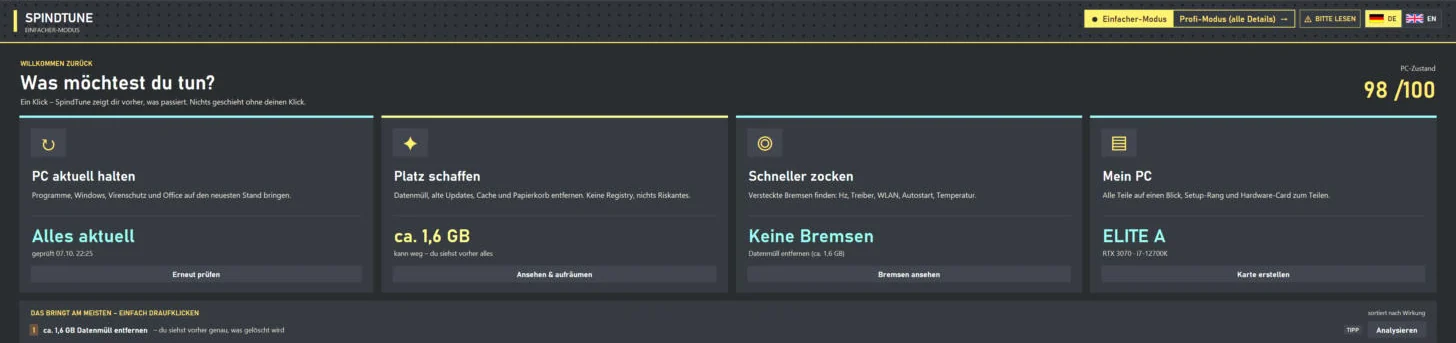
PC aktuell halten
Programme, Windows, Virenschutz und Office auf den neuesten Stand bringen – mit einer Liste, die du vorher siehst und bestätigst.
Platz schaffen
Datenmüll, alte Update-Dateien, Caches und den Papierkorb entfernen. Keine Registry, nichts Riskantes – und du siehst vorher alles.
Schneller zocken
Versteckte Bremsen finden: falsche Bildwiederholrate, alte Treiber, wackeliges WLAN, zu viel Autostart, Temperatur.
Mein PC
Alle Bauteile auf einen Blick, eine geschätzte Setup-Stufe und deine Hardware-Card zum Teilen.
Darunter listet SpindTune unter „Das bringt am meisten“ die Schritte, die bei deinem PC den größten Effekt haben – sortiert nach Wirkung. Ein Klick auf „Analysieren“ oder „Zeigen“ führt dich direkt an die richtige Stelle. Wer mehr Kontrolle will, wechselt oben rechts in den Profi-Modus mit allen Details.
Im Profi-Modus findest du links eine Seitenleiste mit zehn Bereichen: Start, Updates, Bereinigen, Speicher-Analyse, Doppelte Dateien, Deinstallieren, Autostart, Gaming-Check, Valorant-Check sowie Hardware & Karte. Klick dich durch die Tour – alle Bilder sind echte Screenshots von SpindTune 3.2.0, aufgenommen an einem Gaming-PC mit Windows 11.
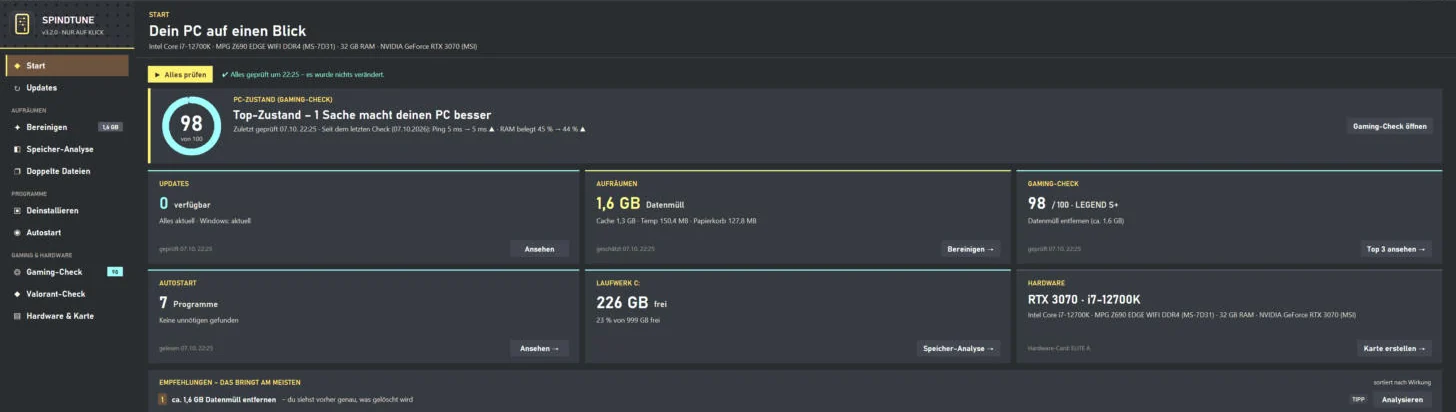
„Dein PC auf einen Blick“
Ein Klick auf „Alles prüfen“ checkt Updates, Gaming-Bereitschaft, Datenmüll und Autostart in rund zwei bis vier Minuten – und ändert dabei nichts. Sechs Kacheln zeigen danach Updates, Aufräum-Potenzial, Gaming-Note, Autostart-Programme, freien Platz auf C: und deine Hardware.
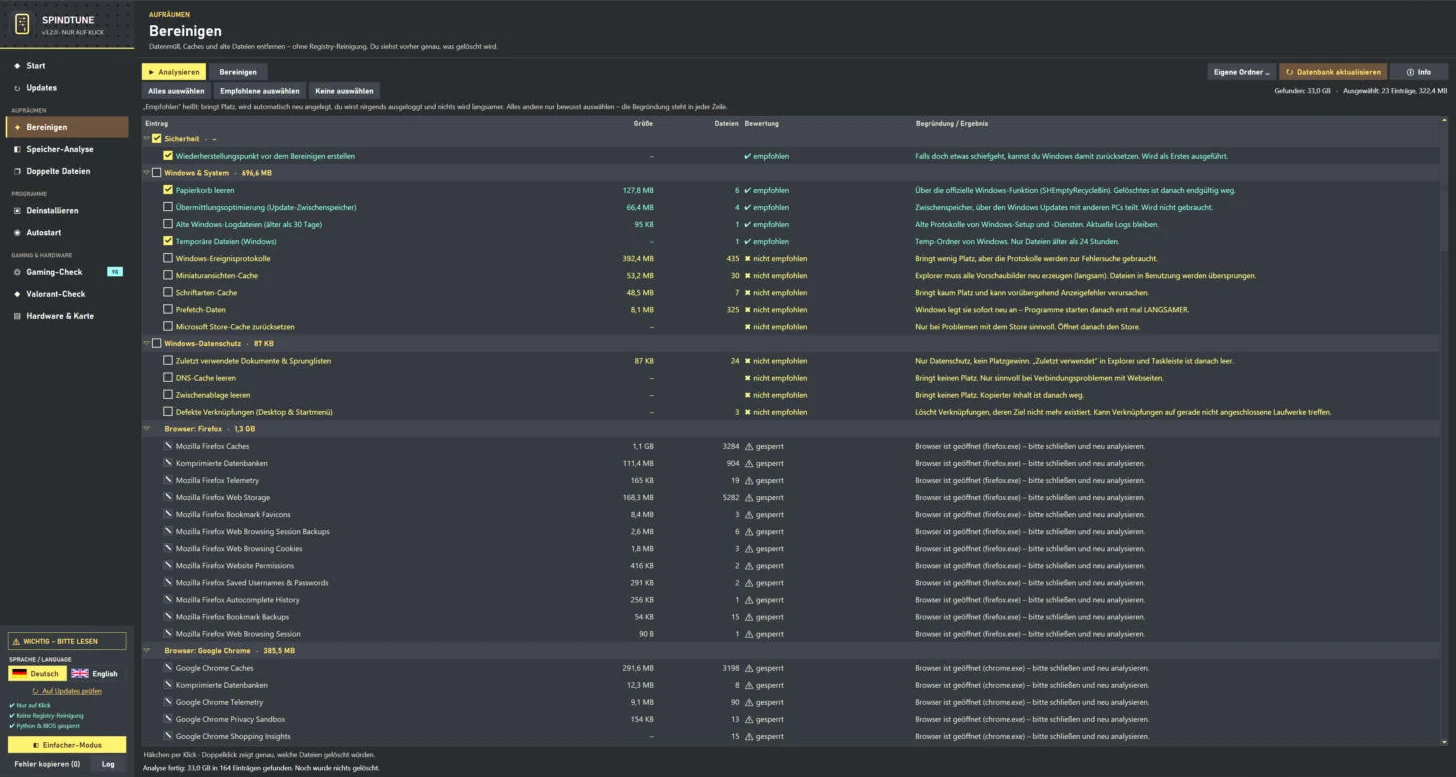
Erst analysieren, dann löschen
Jede Zeile zeigt Größe, Dateizahl, Bewertung und eine Begründung. Ist ein Browser geöffnet, sperrt SpindTune dessen Einträge automatisch – damit nichts im laufenden Betrieb kaputtgeht.
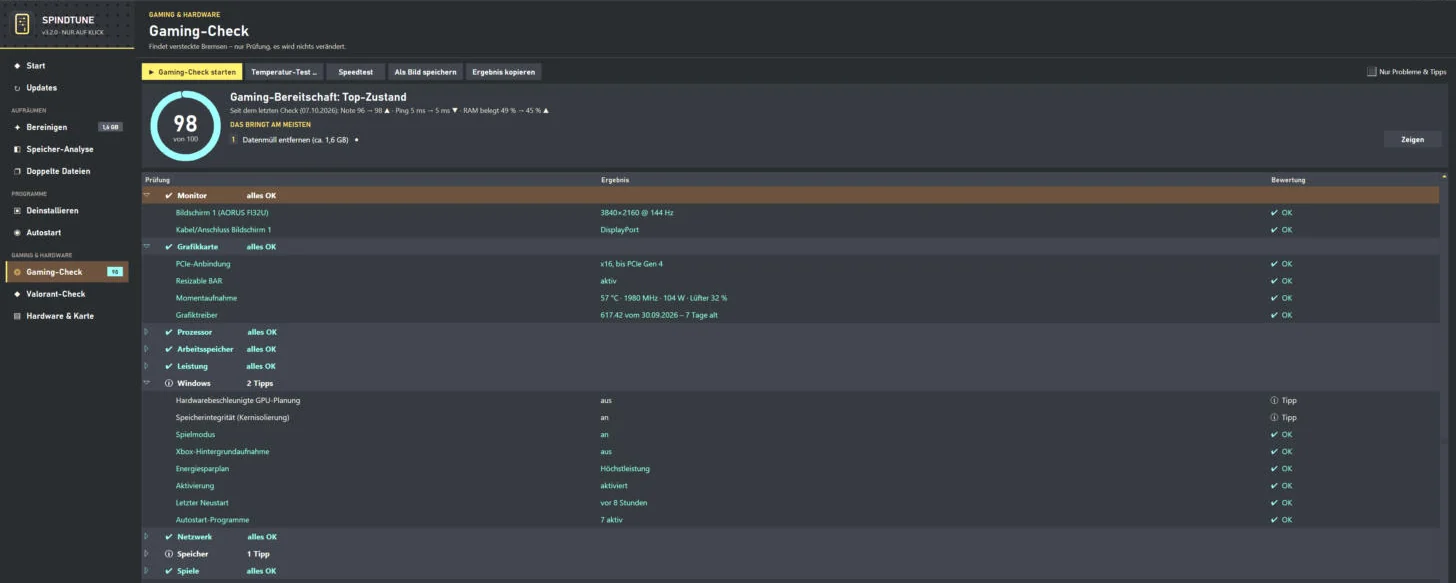
Note, Top 3 und jedes Detail
Monitor mit 144 Hz über DisplayPort, Grafikkarte mit PCIe x16 und Resizable BAR, Treiber sieben Tage alt: Der Gaming-Check zeigt grün, was passt, und gelb, wo noch Leistung liegt.
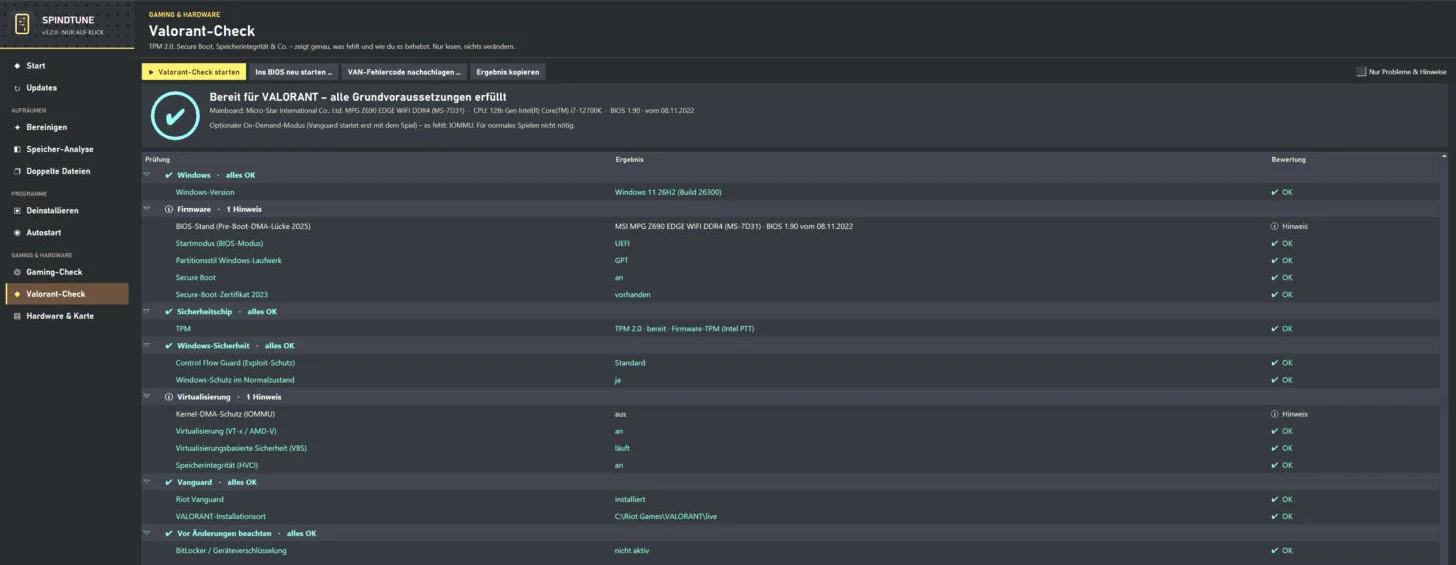
Bereit für VALORANT?
TPM 2.0, Secure Boot, UEFI-Modus, Partitionsstil, Speicherintegrität, Vanguard-Dienste und BitLocker in 10 bis 30 Sekunden geprüft. Nur lesen, nichts verändern.
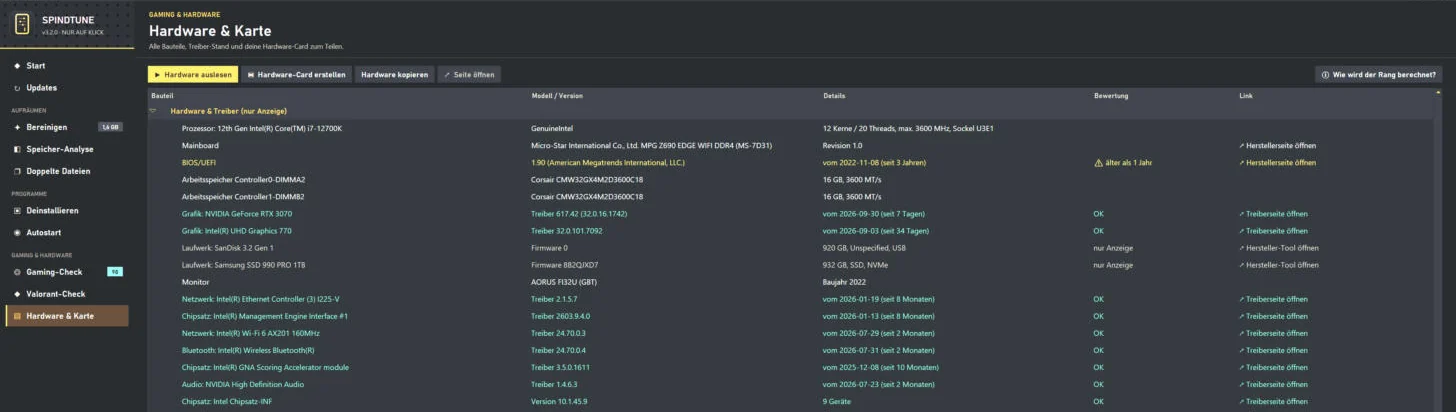
Jedes Bauteil, jeder Treiber
CPU, Mainboard samt BIOS-Datum, RAM je Steckplatz, Grafikkarten, Laufwerke mit Firmware und alle wichtigen Treiber mit Alter. Ein gelbes Warnzeichen markiert zum Beispiel ein BIOS, das älter als ein Jahr ist.
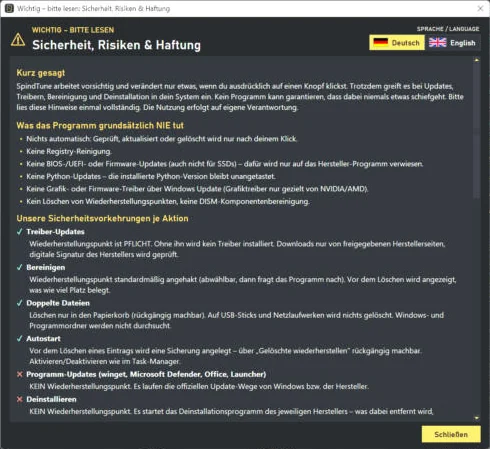
Transparenz statt Kleingedrucktem
Beim ersten Start und nach jeder neuen Version zeigt SpindTune, was es nie tut und wie jede Aktion abgesichert ist. Erst nach deinem Haken geht es los.
Veraltete Programme sind Sicherheitslücken – und veraltete Grafiktreiber kosten FPS. Der Bereich Updates prüft auf Klick alles, was sich sinnvoll aktualisieren lässt, und zeigt dir vorher eine Liste mit installierter und neuer Version. Erst wenn du „Alle aktualisieren“ oder „Nur ausgewählte“ klickst, wird installiert. Die Quellen sind immer offiziell:
Temporäre Dateien, alte Windows-Update-Downloads, Absturzberichte und Browser-Caches sammeln sich über Monate an. Mit SpindTune kannst du deinen PC bereinigen – auch unter Windows 11 – ohne Angst, dass danach etwas fehlt. Das Prinzip ist einfach: Erst analysieren, dann entscheiden.
Neben eigenen Windows-Regeln nutzt SpindTune die Community-Datenbank Winapp2 (Lizenz CC BY-SA 4.0). Die aktuelle Version kennt über 4.000 Programme und wird nur auf deinen Klick von GitHub aktualisiert. Wichtig: SpindTune nutzt daraus nur die Datei-Regeln – Registry-Regeln werden grundsätzlich übersprungen. Cookies, gespeicherte Passwörter, Sitzungen, Spielstände und Shader-Caches stuft SpindTune automatisch als „nicht empfohlen“ ein, damit du dich nicht aus Versehen überall ausloggst.
Empfohlen – das räumt SpindTune gefahrlos weg
Bewusst nicht enthalten
Zusätzlich hilft dir die Speicher-Analyse beim Festplatte aufräumen: Sie zeigt, welche Ordner am meisten Platz belegen – als Balken mit Prozentangabe, sortierbar und nur zur Anzeige. Die Funktion Doppelte Dateien findet identische Dateien per Prüfsumme, lässt in jeder Gruppe mindestens eine Datei stehen und verschiebt den Rest nur in den Papierkorb – so bleibt alles rückgängig machbar.
Jedes Programm, das mit Windows startet, kostet Bootzeit und Arbeitsspeicher – und läuft im Zweifel beim Zocken mit. Der Bereich Autostart zeigt alle Einträge aus der Registry, dem Autostart-Ordner und der Aufgabenplanung. Aktivieren und Deaktivieren funktioniert genau wie im Task-Manager. Beim Löschen legt SpindTune vorher eine Sicherung an; über „Gelöschte wiederherstellen“ holst du Einträge zurück. Treiber-, Peripherie- und Sicherheitssoftware markiert SpindTune nie als „unnötig“.
Unter Deinstallieren siehst du alle installierten Programme und auf Wunsch auch Store-Apps mit Version, Hersteller, Größe und Installationsdatum. Deinstalliert wird immer über den offiziellen Weg des jeweiligen Herstellers – sichtbar, nach Rückfrage und ohne versteckte Tricks.
Der Gaming-Check ist das Herzstück für alle, die ihren PC für Gaming optimieren wollen. In rund 30 Sekunden prüft er zwölf Bereiche und vergibt eine Note von 0 bis 100 mit Stufe – von ROOKIE (D) bis LEGEND (S+). Dazu kommen die drei Dinge, die am meisten bringen, und ein Vergleich mit deinem letzten Check. Verändert wird dabei nichts.
SpindTune vergleicht aktuelle und maximal mögliche Bildwiederholrate und prüft, ob Kabel und Anschluss sie überhaupt schaffen.
Steckt der RAM im richtigen Modus, und läuft er mit dem Takt, für den du bezahlt hast? Das ist ein BIOS-Schalter, kein Update.
Volle PCIe-Anbindung, Resizable BAR, Temperatur-Momentaufnahme und das Alter des Grafiktreibers.
Spielmodus, hardwarebeschleunigte GPU-Planung, Xbox-Hintergrundaufnahme, Energiesparplan und Autostart – jeweils mit Knopf zur passenden Einstellung.
20 Pings zu drei DNS-Servern und deinem Router, WLAN-Band und Signal, LAN-Geschwindigkeit und Router-Erkennung – etwa FRITZ!Box oder Speedport.
Freier Platz, Abnutzung, Temperatur und Betriebsstunden – plus Warnungen bei bekannten Firmware-Fehlern einiger SSDs.
Weitere Prüfungen schauen auf Hintergrund-Programme und Overlays, auf P- und E-Kerne bei Intel-Hybrid-CPUs, auf den Akkuzustand bei Laptops und auf deine installierten Spiele. Für 17 Titel – darunter Valorant, Fortnite, League of Legends, CS2 und Cyberpunk 2077 – vergleicht SpindTune deine Hardware mit den offiziellen Herstelleranforderungen, für weitere Steam-Spiele live mit dem Steam-Store. Eine FPS-Messung ist das ausdrücklich nicht.
Temperatur-Test und Speedtest: Der Temperatur-Test misst zwei Minuten im Spiel oder 30 Sekunden unter Prozessor-Last, ob deine Grafikkarte heiß wird oder drosselt und ob der CPU-Takt einbricht. Die CPU-Temperatur selbst kann Windows ohne Zusatzprogramm nicht zuverlässig auslesen – das sagt SpindTune auch offen. Der Speedtest misst Download, Upload und echten Spiel-Ping über Cloudflare in rund 25 Sekunden. Weil dabei bis zu 1 bis 2 GB Daten fließen können, fragt SpindTune vorher nach.
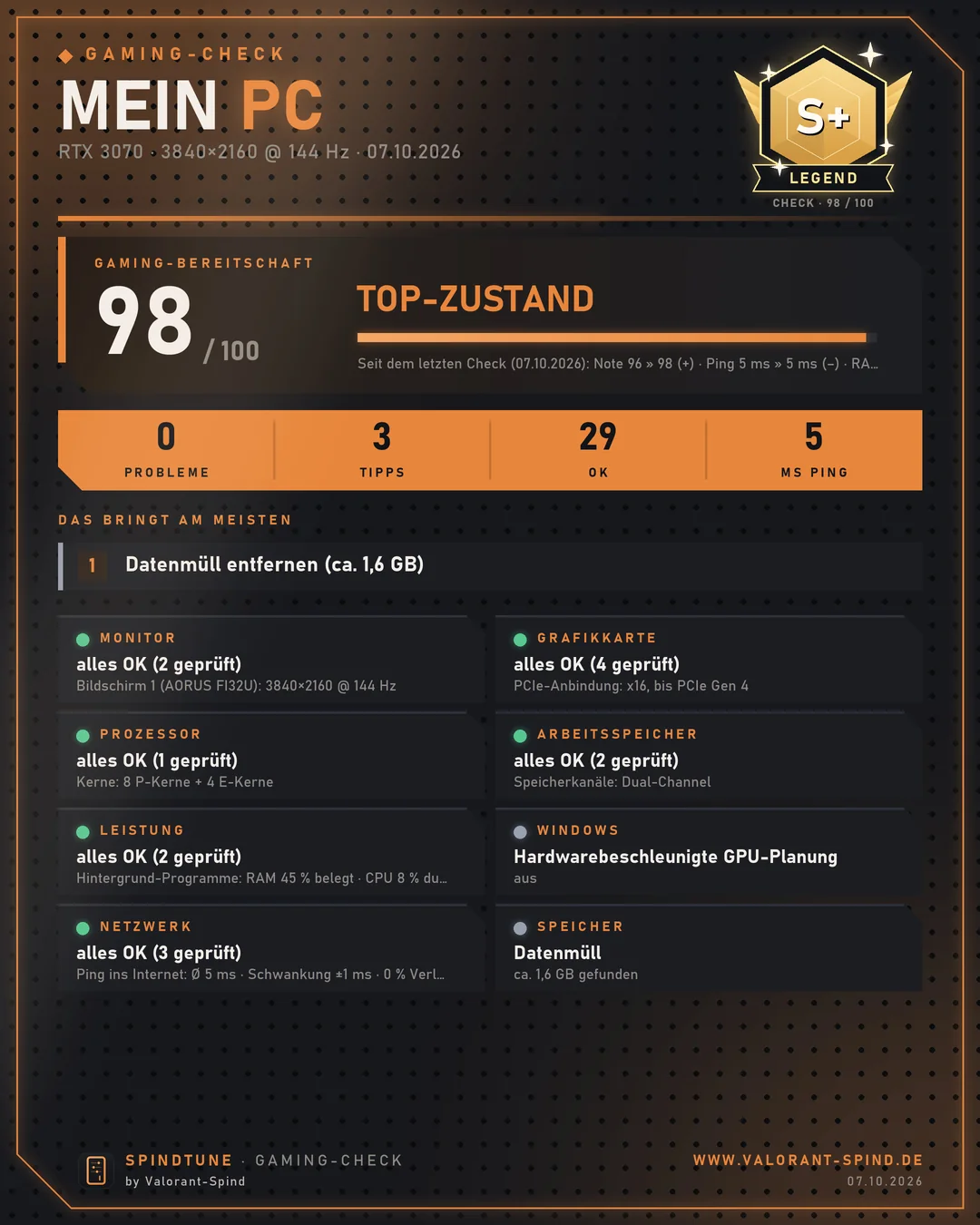
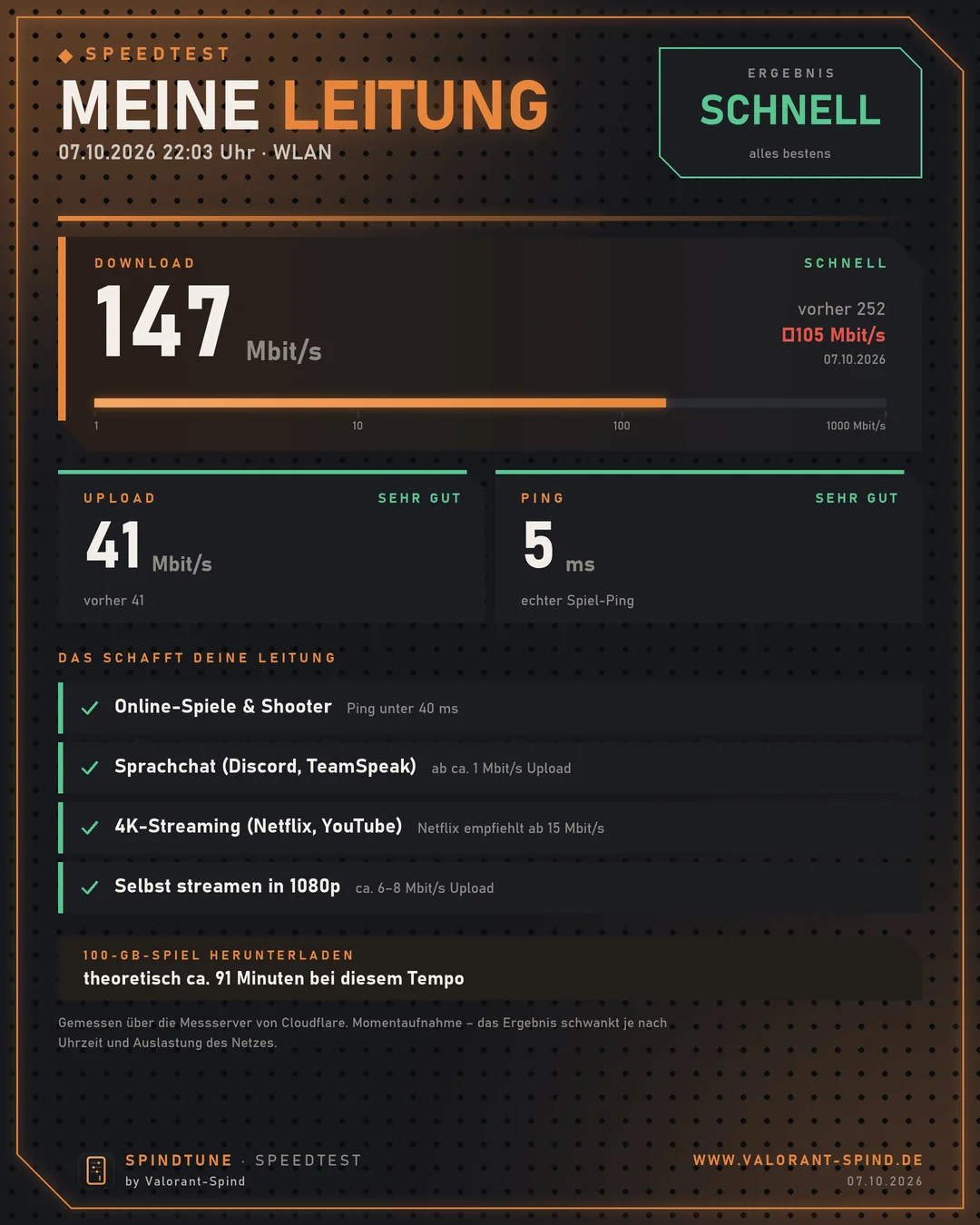
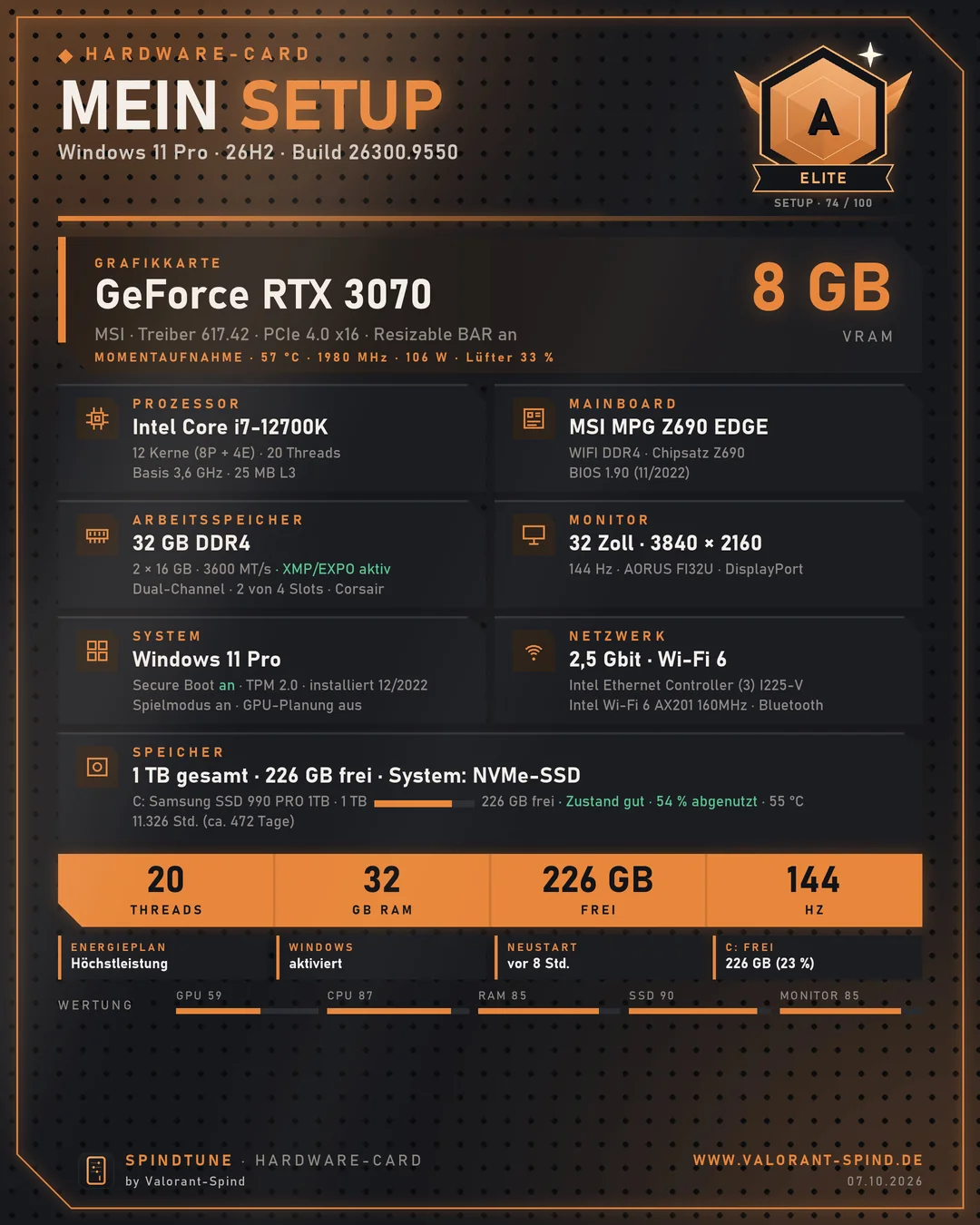
Alle drei Karten speicherst du per Klick als JPG oder PNG – bis 2.160 × 2.700 Pixel, perfekt für Discord, Reddit oder Instagram.
Valorant startet unter Windows 11 nur, wenn TPM 2.0 und UEFI Secure Boot aktiv sind. Fehlt eins davon, meldet Vanguard Fehler wie VAN 9001 oder VAN 9003. Der Valorant-Check von SpindTune prüft in 10 bis 30 Sekunden alles, was Riot Vanguard verlangt, und erklärt jeden Punkt in normaler Sprache.
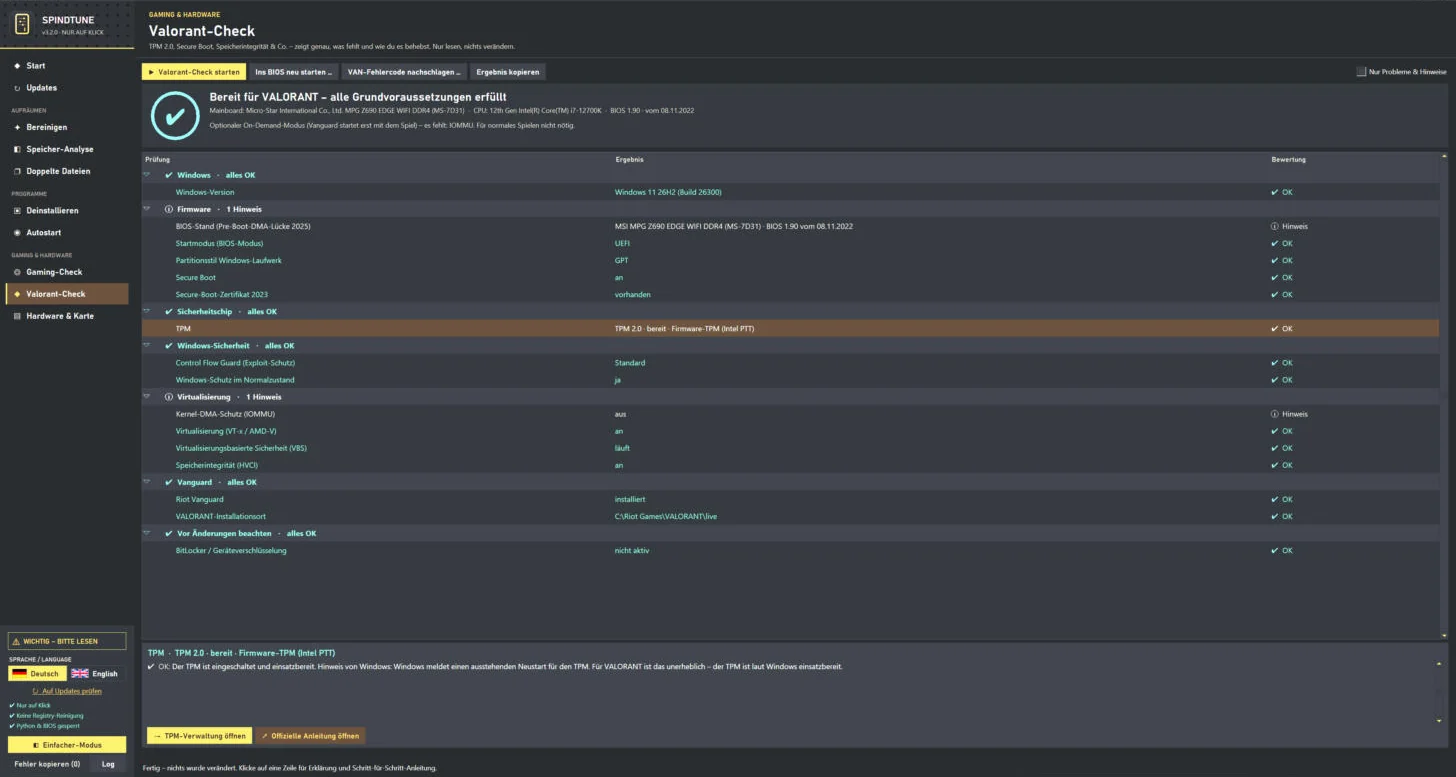
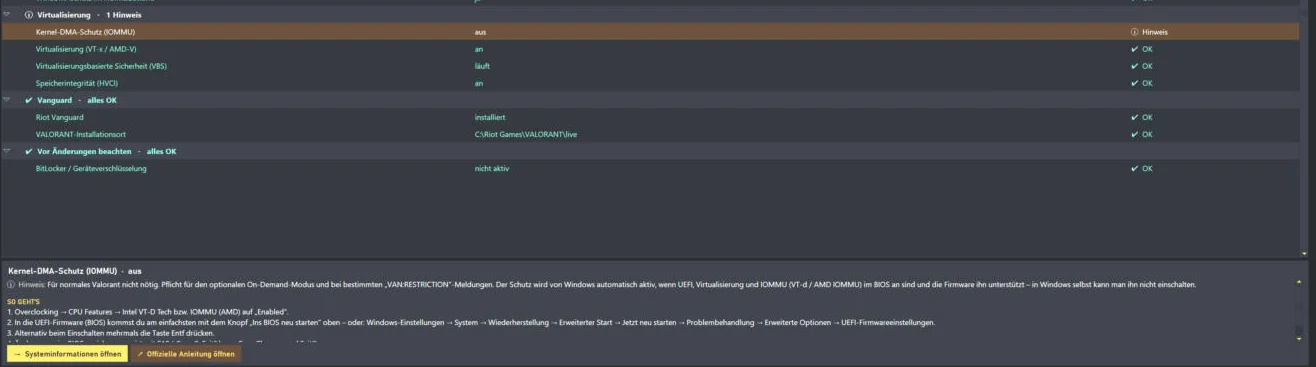
Das Besondere: Die Anleitungen passen zu deinem Mainboard bzw. PC und zu deiner CPU – mit konkreten BIOS-Pfaden für ASUS, MSI, Gigabyte und ASRock sowie typischen Wegen bei Dell, HP, Lenovo und Acer. Ein Knopf startet den PC auf Wunsch direkt ins BIOS (mit Sicherheitsabfrage). Und das VAN-Fehlercode-Lexikon erklärt 27 Codes von VAN 9001 bis VAN:RESTRICTION. Wichtig: Der Valorant-Check liest nur – BIOS, Partitionen und Einstellungen änderst du selbst, Schritt für Schritt angeleitet. Die ganze Anleitung ohne Tool findest du in unserem Guide Valorant: Secure Boot & TPM 2.0 aktivieren.
„Welches Mainboard habe ich eigentlich?“ – SpindTune beantwortet das in rund 20 Sekunden. Ausgelesen werden Betriebssystem, Mainboard mit Revision, BIOS-Version und -Datum, CPU mit Kernen, Threads und Sockel, Arbeitsspeicher je Steckplatz mit Hersteller und Takt, Grafikkarten mit Treiber, Laufwerke mit Firmware, Monitore mit Baujahr sowie Chipsatz-, Netzwerk-, Bluetooth- und Audio-Treiber mit Datum. Zu jedem Bauteil gibt es einen Link zur Support- oder Treiberseite des Herstellers.
Die Hardware-Card macht daraus ein teilbares Bild im Valorant-Spind-Look. Netzteil, Kühler, Gehäuse, Maus, Tastatur und Headset kannst du selbst eintragen. Die Setup-Stufe von ROOKIE bis LEGEND ist eine Schätzung ohne Benchmark: Grafikkarte zählt 45 %, Prozessor 25 %, Arbeitsspeicher 12 %, Speicher 10 % und Monitor 8 %. Die Stufennamen sind eigene Namen und keine Valorant-Ränge. Seriennummern, Benutzername sowie IP- und MAC-Adressen landen nie auf der Karte.
Ein Tool, das tief ins System greift, braucht klare Regeln. SpindTune zeigt sie beim ersten Start und nach jeder neuen Version in einem Hinweisfenster, das du einmal bestätigen musst. Das sind die Grundsätze:
So ist jede Aktion abgesichert
Das macht SpindTune nie
Ehrlich bleibt SpindTune auch bei den Grenzen: Programm-Updates und Deinstallationen laufen über die offiziellen Wege der Hersteller und ohne eigenen Wiederherstellungspunkt. Bereinigte Dateien und ein geleerter Papierkorb sind endgültig weg. Und wie jedes Programm, das mit Administratorrechten arbeitet, kann auch SpindTune keine Garantie geben, dass nie etwas schiefgeht. Darum gilt: Was du nicht verstehst, lässt du einfach weg – die Begründung steht in jeder Zeile.
Kostenlose PC-Reiniger gibt es viele. Der Unterschied liegt im Detail – vor allem beim Datenschutz und bei dem, was ein Tool im Hintergrund tut. So unterscheidet sich SpindTune von dem, was viele kommerzielle Cleaner-Programme mitbringen:
| SpindTune | Viele kommerzielle Cleaner | |
|---|---|---|
| Preis | kostenlos, keine Pro-Version | Gratis-Version mit Pro-Abo |
| Konto / Anmeldung | nicht nötig | teils für Pro-Funktionen |
| Werbung & Upgrade-Hinweise | keine | häufig |
| Läuft im Hintergrund / Autostart | nie | oft per Dienst oder Taskleiste |
| Registry-Reinigung | bewusst nicht enthalten | oft ein Hauptfeature |
| Dateiliste vor dem Löschen | ja, je Eintrag | unterschiedlich |
| Begründung je Eintrag | ja | selten |
| Treiber nur mit Wiederherstellungspunkt | ja, Pflicht | unterschiedlich |
| Valorant-Check (TPM, Secure Boot, Vanguard) | ja | nein |
| Gaming-Check mit Note | ja | meist nein |
Unser Tipp: Ein guter kostenloser PC-Reiniger muss nicht „alles“ löschen, sondern das Richtige – und dir dabei zeigen, was passiert. Genau dafür ist SpindTune gebaut.
Die Sprache richtet sich nach deinem Windows. Über die Flaggen in der Seitenleiste wechselst du jederzeit zwischen Deutsch und Englisch – SpindTune startet dafür einmal neu.
SpindTune ist ein kostenloser PC-Optimierer für Windows 10 und 11, der an den richtigen Stellen anpackt: Updates aus offiziellen Quellen, Bereinigung ohne Registry-Risiko, ein Gaming-Check mit klarer Note und ein Valorant-Check, der dir TPM- und Secure-Boot-Probleme in normaler Sprache erklärt.
Das Wichtigste aber: Du behältst die Kontrolle. Kein Konto, keine Werbung, kein Abo, kein Hintergrunddienst, keine Telemetrie – und nichts passiert ohne deinen Klick.
⬇ SpindTune kostenlos herunterladen
Ja. SpindTune ist komplett kostenlos, ohne Abo, ohne Pro-Version und ohne In-App-Käufe. Es ist ein privates Projekt von Valorant-Spind und zeigt keine Werbung.
Nein. Es gibt keine Anmeldung, kein Konto und keine E-Mail-Abfrage. Du lädst das Setup herunter, installierst SpindTune und kannst sofort loslegen.
Nein. SpindTune enthält keine Telemetrie und lädt keine Daten über dich hoch. Ins Internet geht es nur, wenn du eine Funktion startest, die das braucht – etwa Updates über Microsoft, Treiber von NVIDIA oder AMD, den Speedtest über Cloudflare oder das Update der Bereinigungs-Datenbank. Einstellungen und Verlauf liegen lokal unter %LOCALAPPDATA%\SpindTune.
Starte im Bereich Bereinigen zuerst die Analyse, wähle nur die als „empfohlen“ markierten Einträge und lass den Wiederherstellungspunkt angehakt. SpindTune zeigt dir per Doppelklick jede Datei, die gelöscht würde, sperrt Einträge geöffneter Browser und fasst die Registry nicht an.
Nein, bewusst nicht. Microsoft unterstützt Registry-Cleaner ausdrücklich nicht, weil sie ernste Probleme verursachen können. SpindTune überspringt deshalb auch die Registry-Regeln der Winapp2-Datenbank. Nur der Autostart-Manager ändert – wie der Task-Manager – Autostart-Einträge, und zwar nur auf deinen Klick.
Windows-Updates, Treiber-Installationen, Wiederherstellungspunkte und das Aufräumen von Systemordnern wie dem Windows-Update-Cache funktionieren nur mit Administratorrechten. Windows fragt deshalb beim Start einmal nach.
Ja. SpindTune läuft unter Windows 10 und Windows 11 in der 64-Bit-Version. Die Installation übernimmt ein kleiner Setup-Assistent.
SpindTune ist derzeit nicht digital signiert. SmartScreen meldet neue, unsignierte Programme deshalb oft als „Unbekannter Herausgeber“. Lade SpindTune nur von valorant-spind.de und vergleiche bei Bedarf die SHA-256-Prüfsumme auf dieser Seite.
Nein. Der Valorant-Check liest nur und zeigt dir, was fehlt – mit einer Schritt-für-Schritt-Anleitung passend zu deinem Mainboard. Die Schalter im BIOS setzt du selbst. Auf Wunsch startet SpindTune den PC nach einer Sicherheitsabfrage direkt ins BIOS.
Nein. Der Gaming-Check vergleicht deine Hardware mit den offiziellen Spiele-Anforderungen, misst aber keine FPS. Der Temperatur-Test zeigt die Temperatur der Grafikkarte und ob der CPU-Takt einbricht – die CPU-Temperatur selbst kann Windows ohne Zusatzprogramm nicht zuverlässig auslesen.
Wie jedes normale Programm: Einstellungen → Apps → Installierte Apps → SpindTune → Deinstallieren. Deine Einstellungen bleiben unter %LOCALAPPDATA%\SpindTune liegen; lösche den Ordner, wenn du auch sie entfernen willst.
Stand: 7. Oktober 2026 · SpindTune 3.2.0. Alle Screenshots sind echte Aufnahmen von SpindTune unter Windows 11. Bereinigungs-Datenbank: Winapp2 (MoscaDotTo/Winapp2, CC BY-SA 4.0). SpindTune ist ein unabhängiges Projekt von Valorant-Spind und kein offizielles Produkt von Riot Games, Microsoft, NVIDIA, AMD oder Intel. Nutzung auf eigene Verantwortung – alle Details zu Datenschutz und Haftungsausschluss & Nutzungsbedingungen.