VAN 9001 oder VAN 9003 beim Start? Unter Windows 11 verlangt Riot Vanguard TPM 2.0 und UEFI Secure Boot. Hier prüfst du in einer Minute, was fehlt, und schaltest beides Schritt für Schritt im BIOS ein – mit den Menüpfaden für ASUS, MSI, Gigabyte und ASRock.
Zuletzt aktualisiert: 7. Oktober 2026

Unter Windows 11 verlangt Valorant TPM 2.0 und UEFI Secure Boot. Fehlt TPM 2.0, zeigt Vanguard VAN 9001, fehlt Secure Boot, kommt VAN 9003. Die Lösung liegt fast immer im BIOS: Intel PTT bzw. AMD fTPM einschalten, CSM/Legacy aus, Boot-Modus UEFI, Secure Boot an – bei einer alten MBR-Festplatte vorher mit mbr2gpt auf GPT umwandeln. Unter Windows 10 ist beides laut Riot derzeit keine Pflicht.
Abkürzung: 1 Klick statt 10 Fenster
Prüf deinen PC mit dem kostenlosen Valorant-Check
Unser Gratis-Tool SpindTune prüft TPM 2.0, Secure Boot, UEFI-Modus, Partitionsstil, Speicherintegrität und Vanguard in 10 bis 30 Sekunden – und zeigt dir die BIOS-Schritte passend zu deinem Mainboard. Kein Konto, keine Werbung, es wird nur gelesen.
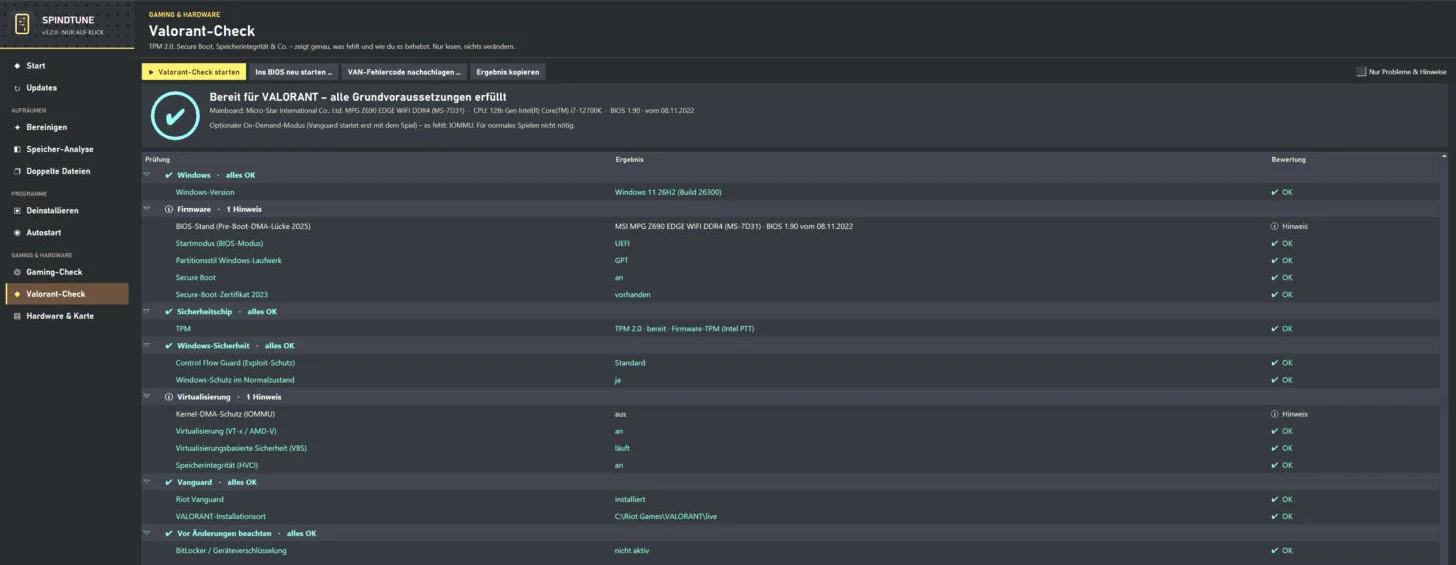
Das hängt von deiner Windows-Version ab. Riot schreibt auf der offiziellen Spezifikationsseite von VALORANT: Unter Windows 11 sind zusätzlich TPM 2.0 und UEFI Secure Boot Pflicht. Für Windows 10 nennt Riot diese Anforderung nicht. Der Grund ist das Anti-Cheat-System Riot Vanguard: Es nutzt den Sicherheitschip und den geschützten Startvorgang, um zu prüfen, dass vor Windows kein manipulierter Code geladen wurde.
| Windows 10 | Windows 11 | |
|---|---|---|
| Mindest-Version | Build 19041 (20H1) oder neuer, 64-Bit | 64-Bit, aktuell gehalten |
| TPM 2.0 | derzeit normalerweise keine Pflicht | Pflicht (sonst VAN 9001) |
| UEFI Secure Boot | derzeit normalerweise keine Pflicht | Pflicht (sonst VAN 9003) |
| Sonderfall VAN:RESTRICTION | kann Windows-Updates bis Build 19045 verlangen | kann TPM 2.0, Secure Boot, HVCI oder IOMMU verlangen |
| Vanguard On-Demand-Modus | nicht verfügbar | ab Windows 11 25H2, nur mit vollem Sicherheits-Paket |
Die gute Nachricht: Fast alle PCs, die offiziell Windows 11 bekommen haben, besitzen bereits einen TPM 2.0 und unterstützen Secure Boot, denn Microsoft setzt beides für Windows 11 voraus. Bei vielen Selbstbau-PCs ist es nur im BIOS ausgeschaltet – oder Windows wurde im alten Legacy-Modus installiert. Beides lässt sich beheben.
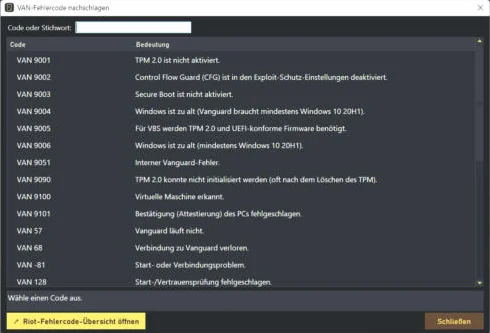
Riot Vanguard meldet fehlende Sicherheitsfunktionen mit festen Codes. So liest du sie richtig:
| Code | Bedeutung | Lösung |
|---|---|---|
| VAN 9001 | TPM 2.0 ist nicht aktiviert bzw. wird nicht erkannt | Intel PTT / AMD fTPM im BIOS einschalten |
| VAN 9003 | Secure Boot ist nicht aktiviert | UEFI-Modus + Secure Boot einschalten |
| VAN 9090 | TPM 2.0 konnte nicht initialisiert werden, oft nach dem Löschen des TPM | TPM neu einrichten, PC neu starten |
| VAN 9006 | Windows zu alt – mindestens Windows 10 20H1 nötig | alle Windows-Updates installieren |
| VAN:RESTRICTION | Vanguard verlangt ein Windows-Update oder eine Sicherheitsfunktion | Updates installieren, TPM 2.0 / Secure Boot / HVCI / IOMMU aktivieren |
| VAN:RESTRICTION: 1 | Secure Boot konnte nicht verifiziert werden (aus, kein UEFI oder BIOS veraltet) | Secure Boot prüfen, dann BIOS-Update |
| VAN:RESTRICTION: 3 | Spiel konnte vom Installationslaufwerk nicht verifiziert werden | Installationsort prüfen |
| VAN:RESTRICTION: 4 | Secure-Boot-Konfiguration konnte nicht verifiziert werden | Secure Boot einschalten, neu starten |
| VAN:RESTRICTION: 5 | Speicherintegrität (HVCI/VBS) läuft nicht korrekt | Kernisolierung → Speicherintegrität an |
| STATUS_SB_POLICY | Problem mit der Secure-Boot-Konfiguration | Secure-Boot-Schlüssel auf Werkseinstellung zurücksetzen |
Übrigens: VAN 1067 beschreibt Riot inzwischen als allgemeinen Vanguard-Startfehler – dort helfen zuerst Windows-Updates, der Vanguard-Dienst auf „Automatisch“ und ein Neustart. Alle weiteren Codes stehen in unserer Übersicht der VAN-Fehlercodes.
Bevor du ins BIOS gehst, prüfst du in Windows, was überhaupt fehlt. Das dauert eine Minute:
Win + R, tippe tpm.msc und drücke Enter. Unter „Status“ sollte „Das TPM ist einsatzbereit“ stehen und unter „TPM-Herstellerinformationen“ die Spezifikationsversion 2.0. Steht dort „Es wurde kein kompatibles TPM gefunden“, ist der Chip im BIOS aus.Win + R → msinfo32 → Enter. In der Systemübersicht muss „BIOS-Modus“ auf UEFI stehen und „Sicherer Startzustand“ auf Ein. Steht beim BIOS-Modus „Vorgängerversion“, läuft Windows im alten Legacy-Modus.Unter Windows 11 geht es am zuverlässigsten über Windows selbst: Einstellungen → System → Wiederherstellung → Erweiterter Start → Jetzt neu starten, danach Problembehandlung → Erweiterte Optionen → UEFI-Firmwareeinstellungen → Neu starten. Alternativ drückst du beim Einschalten mehrmals die BIOS-Taste. Gespeichert wird im BIOS meist mit F10 („Save & Exit“).
| Hersteller | Taste beim Start |
|---|---|
| ASUS | Entf oder F2 |
| MSI | Entf |
| Gigabyte | Entf |
| ASRock | F2 oder Entf |
| Dell | F2 |
| HP | Esc, dann F10 |
| Lenovo | F1 oder F2 (manche Laptops: Novo-Taste) |
| Acer | F2 |
Suspend-BitLocker -MountPoint "C:" -RebootCount 1).Die meisten PCs ab etwa 2017 haben einen eingebauten Firmware-TPM – du musst keinen Chip kaufen. Bei Intel heißt er Intel PTT (Platform Trust Technology), bei AMD AMD fTPM. Riot weist darauf hin, dass ein separater TPM-Chip für VAN 9001 zwar reicht, VAN:RESTRICTION aber einen Firmware-TPM verlangen kann. So findest du den Schalter auf den großen Mainboards:
| Mainboard | Intel | AMD |
|---|---|---|
| ASUS | Advanced → PCH-FW Configuration → PTT auf „Enable“ | Advanced → AMD fTPM configuration → TPM Device Selection auf „Firmware TPM“ |
| MSI | Settings → Security → Trusted Computing → Security Device Support auf „Enable“, dann TPM Device Selection „PTT“ (Intel) bzw. AMD fTPM switch „AMD CPU fTPM“ (AMD) | |
| Gigabyte | Settings → Miscellaneous → Intel Platform Trust Technology (PTT) auf „Enabled“ | Settings → Miscellaneous → AMD CPU fTPM auf „Enabled“ |
| ASRock | Security → Intel Platform Trust Technology auf „Enabled“ | Advanced → CPU Configuration → AMD fTPM switch auf „AMD CPU fTPM“ |
| Dell / HP / Lenovo / Acer | typisch unter „Security“: „TPM 2.0 Security“, „TPM Embedded Security“ oder „Security Chip“ auf „On“/„Enabled“ – je nach Modell | |
Nach dem Speichern startet der PC neu. Öffne danach erneut tpm.msc: Steht dort „Das TPM ist einsatzbereit“ und Version 2.0, ist VAN 9001 erledigt. Siehst du nur „TPM 1.2“, ist das für Valorant unter Windows 11 zu alt – dann hilft ein BIOS-Update, das bei vielen Boards auf 2.0 umstellt, oder der Firmware-TPM statt eines alten Steckmoduls.
Secure Boot funktioniert nur im UEFI-Modus und nur mit einer Festplatte im GPT-Format. Die Reihenfolge ist deshalb entscheidend: Wer im BIOS einfach auf UEFI umstellt, während Windows noch auf einer MBR-Platte liegt, hat danach einen PC, der nicht mehr startet. Riot warnt ausdrücklich davor.
msinfo32 prüfen: BIOS-Modus „UEFI“, Sicherer Startzustand „Ein“.| Mainboard | So geht’s |
|---|---|
| ASUS | Boot → CSM → Launch CSM „Disabled“ · Boot → Secure Boot → OS Type „Windows UEFI mode“ · Secure Boot Mode „Standard“; bei „Custom“: Key Management → „Install Default Secure Boot keys“ |
| MSI | Settings → Advanced → Windows OS Configuration → BIOS UEFI/CSM Mode „UEFI“ · Settings → Security → Secure Boot → „Enable“ (manche Boards: unter Windows OS Configuration), Mode „Standard“ |
| Gigabyte | Boot → CSM Support „Disabled“ · Boot → Secure Boot → „Enabled“; Secure Boot Mode „Custom“ → „Restore Factory Keys“ → Yes, danach prüfen, ob „Active“ steht |
| ASRock | Boot → CSM „Disabled“ · Security → Secure Boot → „Enabled“ (Mode „Standard“; bei „Custom“: „Install Default Secure Boot keys“) |
| Dell / HP / Lenovo / Acer | Boot-Modus „UEFI“ (Legacy aus), dann Secure Boot „Enable“; bei Acer muss oft erst ein Supervisor-Passwort gesetzt werden, sonst ist der Schalter gesperrt |
Windows bringt dafür ein eigenes Werkzeug mit: mbr2gpt (ab Windows 10 Version 1703). Es wandelt die Systemplatte um, ohne Daten zu löschen – trotzdem ist der Schritt nicht rückgängig zu machen. Mach deshalb vorher ein Backup deiner wichtigen Dateien.
mbr2gpt /validate /allowFullOS ausführen. Kommt „Validation completed successfully“, kannst du umwandeln.mbr2gpt /convert /allowFullOS ausführen und warten, bis die Erfolgsmeldung erscheint.mbr2gpt /validate auf Wunsch für dich aus und zeigt das Ergebnis an – die eigentliche Umwandlung macht SpindTune bewusst nicht selbst. Die entscheidest du.Der TPM wurde gelöscht oder ist nicht vollständig eingerichtet. PC neu starten, in tpm.msc den Status prüfen und Windows die Einrichtung abschließen lassen.
Secure Boot ist an, aber die Konfiguration stimmt nicht. Im BIOS die Secure-Boot-Schlüssel auf Werkseinstellung zurücksetzen – BitLocker vorher aussetzen.
Ist Secure Boot bereits aktiv, empfiehlt Riot ein BIOS-Update. Die Datei gibt es nur auf der Support-Seite deines Mainboard-Herstellers.
Windows-Sicherheit → Gerätesicherheit → Kernisolierung → Speicherintegrität einschalten und neu starten. Alte Treiber können das blockieren.
Windows Update komplett durchlaufen lassen und neu starten. Vanguard braucht aktuelle Sicherheits- und Systemdienste.
Hilft alles nichts: Riot Vanguard deinstallieren, neu starten und das Spiel starten – Vanguard installiert sich dann frisch.
Secure-Boot-Zertifikate 2026: Microsoft tauscht die Secure-Boot-Zertifikate aus dem Jahr 2011 aus. Laut Microsoft laufen sie ab: der KEK CA 2011 am 24. Juni 2026, die UEFI CA 2011 am 27. Juni 2026 und die Windows Production PCA 2011 am 19. Oktober 2026. Ersetzt werden sie durch die neuen 2023-Zertifikate, die die meisten PCs automatisch über Windows Update oder ein BIOS-Update bekommen. Geräte ohne die neuen Zertifikate starten weiter normal, erhalten aber keine neuen Sicherheitsupdates für den Startvorgang mehr. Einen direkten Zusammenhang mit Valorant-Fehlern hat Riot bisher nicht genannt. Ob dein PC die neuen Zertifikate schon hat, zeigt dir der Valorant-Check von SpindTune.
Seit Juni 2026 bietet Riot einen optionalen Modus an, in dem Vanguard nicht mehr mit Windows startet, sondern erst mit einem Riot-Spiel – und danach wieder beendet wird. Riot nennt die Prüfung dafür „Vanguard Pre-Check“; du startest sie über das Vanguard-Symbol im Infobereich. Die Voraussetzungen sind streng:
Laut Riot erfüllen etwa 35 % der Spieler bereits alle Anforderungen. Für normales Spielen ist der On-Demand-Modus nicht nötig – wer ihn nicht nutzt, lässt den Vanguard-Dienst einfach wie bisher automatisch starten.
Unter Windows 10 läuft Valorant ab Build 19041 (Version 20H1) – TPM 2.0 und Secure Boot verlangt Riot dort derzeit normalerweise nicht. Allerdings hat Microsoft den regulären Support für Windows 10 am 14. Oktober 2025 beendet, und Riot kann über VAN:RESTRICTION neuere Builds verlangen. Laut Riot reicht unter Windows 10 dann teils ein Update auf Build 19045; verlangt Vanguard Build 26100 oder neuer, geht das nur mit Windows 11. Wer ohnehin umsteigt, sollte TPM und Secure Boot gleich mit einrichten.
Sobald Valorant wieder startet, kommt meist die nächste Frage: Wie hole ich mehr FPS und weniger Input-Lag aus meinem PC? Viele Tuning-Guides für „Windows 11 für Gaming optimieren“ empfehlen dabei genau die Schalter, die Vanguard braucht. Wer Valorant spielt, sollte seinen PC für Gaming optimieren, ohne die Sicherheitsbasis wieder abzureißen, die du gerade mühsam eingerichtet hast. Diese Einstellungen sind sicher und bringen spürbar etwas:
Sicher – diese Schalter kannst du umlegen
Finger weg – das kann Valorant blockieren
Zur Speicherintegrität lohnt ein genauer Blick: Microsoft schreibt in seinem Support-Artikel zur Gaming-Leistung unter Windows 11, dass Speicherintegrität und die Plattform für virtuelle Computer (VMP) in manchen Konfigurationen Leistung kosten können, und erlaubt das Abschalten zum Spielen – mit dem Hinweis, dass der PC dann angreifbarer ist. Für Valorant ist das ein Spiel mit dem Feuer: Verlangt Vanguard die Funktion, startet das Spiel schlicht nicht mehr. Unsere Empfehlung: Lass die Speicherintegrität an. Mehr FPS holst du sicherer über die Punkte in der Liste „Sicher“ oben.
Kostenlos · Windows 10 & 11
Ein Klick zeigt, was deinem PC für Valorant fehlt
Der Valorant-Check in SpindTune erklärt jeden Punkt, nennt den BIOS-Pfad für dein Mainboard, schlägt 27 VAN-Codes nach und startet deinen PC auf Wunsch direkt ins BIOS. Dazu gibt es Bereinigung, Updates und einen Gaming-Check. Kein Konto, keine Werbung, keine Telemetrie.
VAN 9001 und VAN 9003 klingen dramatisch, sind aber fast immer nur zwei Schalter im BIOS: Firmware-TPM an (Intel PTT oder AMD fTPM) und Secure Boot an. Knifflig wird es nur, wenn Windows noch im Legacy-Modus auf einer MBR-Platte installiert ist – dann gilt: erst mit mbr2gpt umwandeln, dann auf UEFI umstellen.
Prüf vorher in Windows, was fehlt, sichere bei BitLocker deinen Wiederherstellungsschlüssel und halte dich an die Reihenfolge. Oder spar dir die Suche: Der kostenlose Valorant-Check in SpindTune zeigt dir in Sekunden, was fehlt und wo der Schalter bei deinem Mainboard sitzt.
Unter Windows 11 ja: Riot verlangt dort TPM 2.0, sonst erscheint VAN 9001. Unter Windows 10 ist TPM 2.0 derzeit normalerweise keine Pflicht, kann aber über VAN:RESTRICTION verlangt werden.
Unter Windows 11 ja: Ohne aktives UEFI Secure Boot meldet Vanguard VAN 9003. Secure Boot funktioniert nur im UEFI-Modus mit einer GPT-Festplatte.
VAN 9001 heißt: Vanguard verlangt TPM 2.0, erkennt ihn aber nicht als aktiv. Meist ist der Firmware-TPM (Intel PTT oder AMD fTPM) im BIOS ausgeschaltet.
VAN 9003 heißt: Secure Boot ist nicht aktiviert. Stell im BIOS CSM/Legacy ab, den Boot-Modus auf UEFI und schalte Secure Boot ein – bei einer MBR-Festplatte vorher mit mbr2gpt auf GPT umwandeln.
Drücke Win + R, gib tpm.msc ein und bestätige. Steht dort „Das TPM ist einsatzbereit“ und Spezifikationsversion 2.0, ist alles in Ordnung.
Öffne mit Win + R das Programm msinfo32. In der Systemübersicht muss „BIOS-Modus“ auf UEFI und „Sicherer Startzustand“ auf Ein stehen.
Meist nicht. Liegt Windows auf einer MBR-Festplatte, wandelst du sie mit dem Windows-Werkzeug mbr2gpt ohne Datenverlust in GPT um und stellst danach im BIOS auf UEFI und Secure Boot um. Ein Backup vorher ist trotzdem Pflicht.
Die Schalter selbst nicht. Zwei Fallen gibt es: Wer auf UEFI umstellt, solange Windows noch auf einer MBR-Platte liegt, hat einen PC, der nicht startet – das lässt sich durch Zurückstellen beheben. Und bei aktivem BitLocker kann Windows den Wiederherstellungsschlüssel verlangen, also sichere ihn vorher.
Bei Intel heißt die Option meist „Intel PTT“ oder „Platform Trust Technology“, bei AMD „AMD fTPM“. Sie liegt je nach Hersteller unter Security, Trusted Computing, Advanced oder Miscellaneous.
Ein optionaler Modus seit Juni 2026: Vanguard startet erst mit einem Riot-Spiel statt mit Windows. Voraussetzung sind Windows 11 25H2 oder neuer, TPM 2.0, Secure Boot, VBS, Speicherintegrität (HVCI) und IOMMU. Für normales Spielen ist er nicht nötig.
Derzeit normalerweise ja, Riot verlangt TPM 2.0 und Secure Boot nur unter Windows 11. Vanguard kann aber über VAN:RESTRICTION neuere Builds oder Sicherheitsfunktionen verlangen, und der reguläre Support für Windows 10 ist seit dem 14. Oktober 2025 beendet.
Quellen: Riot Games – VALORANT-Spezifikationen (playvalorant.com/specs), Riot-Support-Artikel „Enable TPM 2.0“, „Secure Boot“, „Error VAN 9001“, „Error VAN 9003“, „Error VAN 9090“, „Error VAN 9006“, „Error VAN 1067“, „Error VAN: RESTRICTION“ (inkl. 1, 3, 4, 5), „VAN: STATUS_SB_POLICY“ und „Vanguard Pre-Check“ (Stand Februar bis Juli 2026); Microsoft KB5062710 „Ablauf des Windows-Zertifikats für den sicheren Start“; Microsoft-Support „Optionen zum Optimieren der Spieleleistung in Windows 11“ und KB2563254 (Registry-Cleaner); Tom’s Hardware, 25. Juni 2026. BIOS-Pfade: Herstellerangaben, je nach Board und BIOS-Version abweichend. Abgerufen am 7. Oktober 2026. Änderungen im BIOS/UEFI und an Partitionen nimmst du auf eigenes Risiko vor – siehe Haftungsausschluss.
