So deinstallierst du Valorant vollständig: Spiel, Anti-Cheat Riot Vanguard und auf Wunsch den Riot Client entfernen, Restordner löschen und sauber neu installieren – Schritt für Schritt nach den offiziellen Riot-Anleitungen. Deine Skins und Ränge bleiben dabei auf deinem Konto.
Zuletzt aktualisiert: 9. Oktober 2026

So deinstallierst du Valorant komplett: Riot Client schließen, in Windows unter Einstellungen → Apps → Installierte Apps zuerst VALORANT und danach Riot Vanguard deinstallieren, den PC neu starten und die Restordner C:\Riot Games\VALORANT, %localappdata%\VALORANT und %localappdata%\Riot Games löschen. Vanguard verschwindet nur dann automatisch, wenn kein anderes Riot-Spiel mit Vanguard (z. B. League of Legends) mehr installiert ist. Deine Skins und dein Rang bleiben erhalten – sie hängen an deinem Riot-Konto, nicht am PC.
Ob du Speicherplatz brauchst, einen hartnäckigen Fehler loswerden willst, Valorant auf eine andere SSD umziehen möchtest oder einfach eine Pause einlegst: Eine saubere Deinstallation besteht aus mehr als einem Klick. Valorant bringt zwei Begleiter mit – den Riot Client, über den du startest und Updates lädst, und das Anti-Cheat Riot Vanguard, das tief in Windows verankert ist und schon beim Hochfahren lädt. Diese Anleitung zeigt dir Schritt für Schritt, wie du alle drei Teile entfernst, welche Ordner danach noch übrig sind und wie du Valorant später ohne Fehlercodes wieder installierst. Alle Schritte stützen sich auf die offiziellen Riot-Support-Artikel (Stand Oktober 2026).
Riot schreibt es in seiner Anleitung ausdrücklich: Der Riot Client muss geschlossen sein, sonst lassen sich Riot-Spiele nicht deinstallieren. Ein Klick auf das X reicht dafür oft nicht, weil der Client im Hintergrund weiterläuft.
Strg + Umschalt + Esc öffnen und prüfen, dass keine Prozesse mit „Riot Client“ oder „VALORANT“ mehr laufen. Falls doch: markieren und „Task beenden“.Riot empfiehlt in seinem Support-Artikel „Uninstall and Reinstall Games“ den Weg über Windows. Das ist auch der zuverlässigste, weil Windows dabei den Uninstaller des Spiels selbst startet.
Riot weist darauf hin, dass für diesen Schritt eventuell ein Neustart nötig ist. Taucht beim Deinstallieren eine Fehlermeldung auf, liegt das fast immer an einem noch laufenden Riot-Prozess – dann den PC neu starten und es direkt danach noch einmal versuchen, bevor du den Riot Client öffnest.
| Windows | Pfad | Eintrag |
|---|---|---|
| Windows 11 | Einstellungen → Apps → Installierte Apps | VALORANT → ⋯ → Deinstallieren |
| Windows 10 | Einstellungen → Apps → Apps & Features | VALORANT → Deinstallieren |
| Beide | Systemsteuerung → Programme und Features | VALORANT → Deinstallieren |
Riot Vanguard ist das Anti-Cheat von Valorant. Es läuft als Treiber mit hohen Rechten und startet laut Riot schon beim Hochfahren von Windows („on-boot application“). Ob es mit Valorant automatisch verschwindet, hängt von deinen anderen Riot-Spielen ab. Riot formuliert es so: Vanguard wird nur dann automatisch entfernt, wenn du alle Programme deinstallierst, die es benötigen. Hast du also noch League of Legends installiert, bleibt Vanguard auf dem PC – und das ist auch richtig so, denn League braucht es ebenfalls.
Willst du Vanguard trotzdem selbst entfernen, nennt Riot im Artikel „Uninstall and Disable Vanguard“ drei Wege:
Rechtsklick auf das Vanguard-Symbol im Infobereich → je nach Version Advanced oder More… → Uninstall Vanguard. Bestätigen, fertig.
Einstellungen → Apps → Installierte Apps (Windows 10: Apps & Features) → Riot Vanguard → Deinstallieren.
Eingabeaufforderung als Administrator öffnen, sc delete vgc und sc delete vgk eingeben, PC neu starten und den Ordner C:\Program Files\Riot Vanguard löschen.
Danach unbedingt neu starten. Weil Vanguard ein Treiber ist, der beim Systemstart lädt, ist er erst nach einem Neustart wirklich weg. Riot nennt auch die einfache Kontrolle: Taucht das Vanguard-Symbol nach dem Neustart nicht mehr im Infobereich auf, ist Vanguard vollständig entfernt.
Der Riot Client ist der Launcher für alle Riot-Spiele – Valorant, League of Legends, Teamfight Tactics und Legends of Runeterra. Spielst du noch ein anderes Riot-Spiel, lass ihn installiert. Ohne Client startet keines der Spiele.
Willst du alles von Riot entfernen, gehst du so vor:
C:\Riot Games\Riot Client. Löschen, sobald keine Riot-Prozesse mehr laufen.Hängt die Deinstallation des Clients mit einer Fehlermeldung, hilft laut Community-Berichten ein Blick in C:\Riot Games\Riot Client: Liegt dort eine Datei RiotClientServices.exe.old, aber keine RiotClientServices.exe, kann eine abgebrochene Aktualisierung die Ursache sein. Riot selbst dokumentiert diesen Fall nicht – im Zweifel einfach den Ordner löschen, nachdem Valorant und Vanguard entfernt sind.
Auch nach der Deinstallation bleiben Einstellungen, Logs und Cache-Dateien liegen. Für eine wirklich saubere Neuinstallation – etwa wenn ein Fehler trotz Reparatur bleibt – empfiehlt Riot, diese Ordner zu löschen und danach den Papierkorb zu leeren. Die Pfade mit %…% kopierst du einfach in die Adresszeile des Datei-Explorers oder in Win + R.
| Ordner | Was liegt dort? | Löschen? |
|---|---|---|
C:\Riot Games\VALORANT | Spieldateien (Standard-Installationsort) | Ja |
C:\Riot Games\Riot Client | Launcher | Nur ohne andere Riot-Spiele |
%localappdata%\VALORANT | Einstellungen, Logs, Crash-Dumps | Ja |
%localappdata%\Riot Games | Client-Daten und Logs | Nur ohne andere Riot-Spiele |
C:\Program Files\Riot Vanguard | Anti-Cheat (nach dem Deinstallieren von Vanguard) | Ja, falls noch vorhanden |
Riot erwähnt bei der sauberen Deinstallation von League of Legends zusätzlich C:\ProgramData\Riot Games. Dort liegen Installationsinfos des Clients für alle Riot-Spiele – löschen solltest du ihn deshalb nur, wenn wirklich kein Riot-Spiel mehr installiert ist. Starte zum Schluss den PC neu.
%localappdata%\VALORANT liegt auch deine lokale Konfiguration. Viele Spieleinstellungen speichert Valorant zusätzlich in deinem Konto. Wer ganz sichergehen will, notiert sich vorher trotzdem seinen Crosshair-Code.Danach: PC aufräumen
Platz frei? Dann gleich noch den Datenmüll entfernen
Unser kostenloses Windows-Tool SpindTune analysiert temporäre Dateien, alte Windows-Update-Downloads, Absturzberichte und Browser-Caches und löscht erst nach deinem Klick – mit Wiederherstellungspunkt. Wenn du Valorant später wieder installierst, prüft der Valorant-Check TPM 2.0, Secure Boot und Speicherintegrität in Sekunden. Kein Konto, keine Werbung.
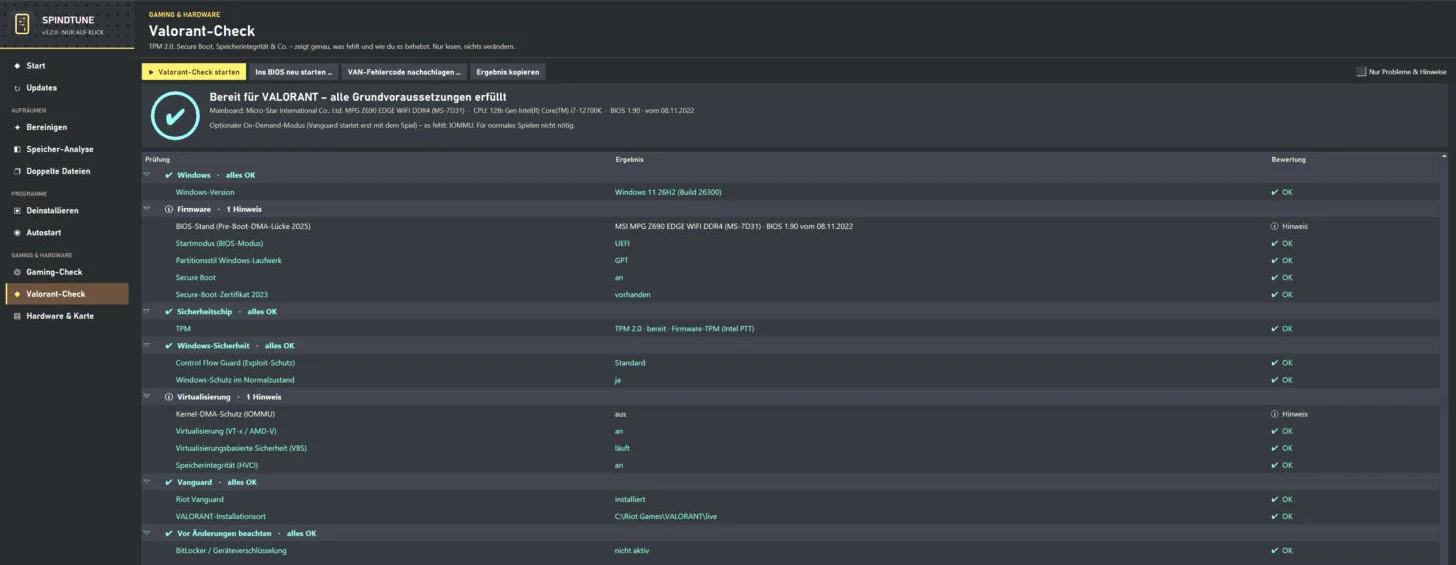
Wenn du Valorant nur deshalb löschen willst, weil das Spiel abstürzt, nicht startet oder beschädigte Dateien meldet, probier zuerst die eingebaute Reparatur. Riot beschreibt sie im Artikel „Riot Client Full Repair Tool“:
Der Client prüft dabei alle Spieldateien und lädt fehlende oder beschädigte neu – laut Riot gilt das für Valorant, League of Legends, TFT und Legends of Runeterra. Das dauert meist nur wenige Minuten und spart dir den kompletten Neu-Download. Hilft die Reparatur nicht, ist die saubere Neuinstallation aus diesem Guide der nächste Schritt. Mehr zu typischen Startproblemen findest du in unserem Valorant-Technik-Fix und bei VAN 1067.
Eine offizielle „Verschieben“-Funktion gibt es im Riot Client nicht, und Riot hat dafür auch keine eigene Anleitung veröffentlicht. Du hast zwei Möglichkeiten:
Empfohlen: neu installieren
Inoffiziell: Ordner umziehen
VALORANT auf das neue Laufwerk verschieben, Client öffnen. Der Button zeigt dann „Installieren“ – über das Ordnersymbol den neuen Pfad wählen, der Client erkennt die Dateien.C:\ neu zu installieren. Die meisten Spieler sehen diesen Code nie, aber wer Valorant auf eine USB-SSD oder ein zweites Laufwerk legt, sollte ihn kennen. Alle Codes erklärt unser Guide Secure Boot & TPM.Riot nennt auf seiner Seite mit den Systemanforderungen keinen offiziellen Wert für den Speicherplatz. Aktuelle Messungen aus der Community (Stand September 2026) liegen bei rund 23 GB Download und rund 26 GB auf der Festplatte. Mit jedem Patch, jeder neuen Map und jedem neuen Agenten wächst das Spiel etwas. Plane für die Neuinstallation deshalb lieber 30 GB oder mehr freien Platz ein, damit auch das nächste Update ohne Probleme durchläuft. Am besten liegt Valorant auf einer SSD – das verkürzt Ladezeiten spürbar. Was dein PC sonst noch braucht, steht in den Valorant Systemanforderungen.
| Code | Bedeutung | Lösung |
|---|---|---|
| VAN 9001 / 9003 | Unter Windows 11 fehlt TPM 2.0 bzw. Secure Boot | TPM & Secure Boot aktivieren |
| VAN 1067 | Vanguard ist beim Start auf ein Problem gestoßen | VAN 1067 beheben |
| VAN: RESTRICTION: 3 | Spiel liegt auf externem oder zweitem Laufwerk | Auf C:\ neu installieren |
| VAN: RESTRICTION: 5 | Speicherintegrität (HVCI) ist aus | Speicherintegrität aktivieren |
| Andere VAN-Codes | Verbindung oder Vanguard-Dienst | Alle VAN-Fehlercodes |
Ein Riot-Prozess läuft noch. Riot Client und Vanguard im Infobereich beenden oder den PC neu starten und sofort deinstallieren.
Normal: Vanguard bleibt, solange ein anderes Spiel es braucht. Gezielt über „Riot Vanguard“ in den installierten Apps entfernen.
Dann ist das Spiel meist schon entfernt und nur der Ordner übrig. Restordner aus der Tabelle oben löschen und neu starten.
Valorant zu deinstallieren ist schnell erledigt, wenn du die Reihenfolge einhältst: Riot Client und Vanguard beenden, Valorant über „Installierte Apps“ entfernen, Vanguard deinstallieren, neu starten und die Restordner löschen. Den Riot Client entfernst du nur, wenn du kein anderes Riot-Spiel mehr spielst.
Willst du nur einen Fehler loswerden, probier zuerst „Repair“ im Riot Client. Und beim Neuinstallieren gilt: Installer nur von playvalorant.com, nach dem ersten Start neu starten – und bei VAN-Codes hilft unser Secure-Boot- & TPM-Guide. Deine Skins, Agenten und Ränge warten in jedem Fall unverändert auf deinem Riot-Konto.
Nur, wenn kein anderes Riot-Spiel mehr installiert ist, das Vanguard braucht. Laut Riot wird Vanguard erst automatisch entfernt, wenn du alle Programme deinstallierst, die es benötigen. Ist zum Beispiel League of Legends noch installiert, bleibt Vanguard. Du kannst es aber jederzeit gezielt über „Installierte Apps“ → „Riot Vanguard“ deinstallieren.
Nein. Skins, Agenten, Rang, Level und Valorant Points sind an dein Riot-Konto gebunden und liegen auf den Servern von Riot. Nach einer Neuinstallation meldest du dich an und hast alles wieder.
Ja. Riot Vanguard ist ein Treiber, der beim Hochfahren von Windows startet. Erst nach einem Neustart ist er vollständig entfernt. Taucht das Vanguard-Symbol danach nicht mehr im Infobereich auf, ist alles erledigt.
Standardmäßig unter C:\Riot Games\VALORANT, der Riot Client unter C:\Riot Games\Riot Client und Vanguard unter C:\Program Files\Riot Vanguard. Einstellungen und Logs liegen in %localappdata%\VALORANT und %localappdata%\Riot Games.
Riot beschreibt offiziell den Weg über Windows: Riot Client schließen, dann unter „Installierte Apps“ bzw. „Apps & Features“ VALORANT deinstallieren. Im Riot Client findest du unter Profilsymbol → Settings → VALORANT die Funktion „Repair“, die beschädigte Dateien repariert.
Riot nennt offiziell keinen Wert. Community-Messungen von September 2026 liegen bei rund 23 GB Download und rund 26 GB installiert. Für Updates solltest du 30 GB oder mehr freien Platz einplanen.
Ja. Beim Installieren wählst du über die erweiterten Optionen einen anderen Ordner. Zeigt Vanguard danach den Code VAN: RESTRICTION: 3, verlangt es für deinen Account das Windows-Laufwerk – dann Valorant auf C:\ neu installieren.
Rechtsklick auf das Vanguard-Symbol im Infobereich → Advanced bzw. More… → Uninstall Vanguard, oder über „Installierte Apps“ → „Riot Vanguard“ → Deinstallieren. Danach neu starten. Beim nächsten Start von Valorant oder League installiert sich Vanguard automatisch wieder.
Quellen: Riot-Support-Artikel „Uninstall and Reinstall Games“ (Stand 1. Juni 2026), „Uninstall and Disable Vanguard“ (30. Mai 2026), „Riot Vanguard FAQ“ (2. Juni 2026), „What is Vanguard?“ (2. Juni 2026), „Riot Client Full Repair Tool“ (30. Mai 2026), „Vanguard Error Codes“ (22. Mai 2026), „Error VAN: RESTRICTION: 3“ und „Error VAN: RESTRICTION: 5“ (13. März 2026), „Minimum & Recommended PC Specs“ (21. Mai 2026); Speicherplatz: Community-Messungen von September 2026. Abgerufen am 9. Oktober 2026. Menünamen können sich mit Windows- und Client-Updates ändern.
